
Kategorien hinzufügen
Kategorien hinzufügen
Diese Seite dient zum Erstellen neuer Kategorien, in denen Produkte abgelegt werden. Kategorien helfen dabei, den Katalog zu strukturieren und die Navigation für Benutzer zu vereinfachen.
Um neue Kategorien hinzuzufügen, öffnen Sie das Administrationspanel und wählen Sie im Seitenmenü Categories/Kategorien aus. Anschließend wird die Kategorienseite angezeigt.
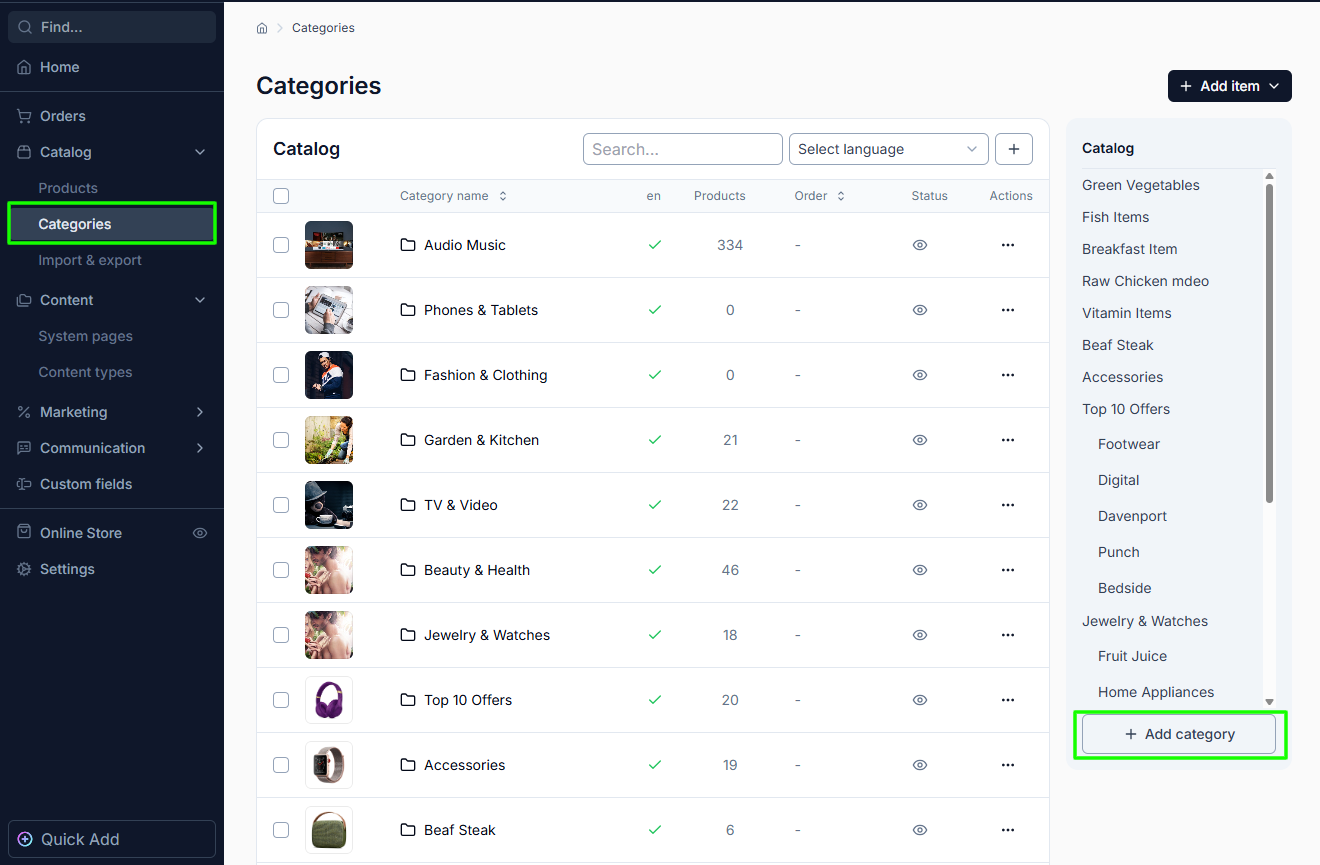
Klicken Sie auf +Add category/Kategorie hinzufügen, um die Seite zum Erstellen einer neuen Kategorie zu öffnen.
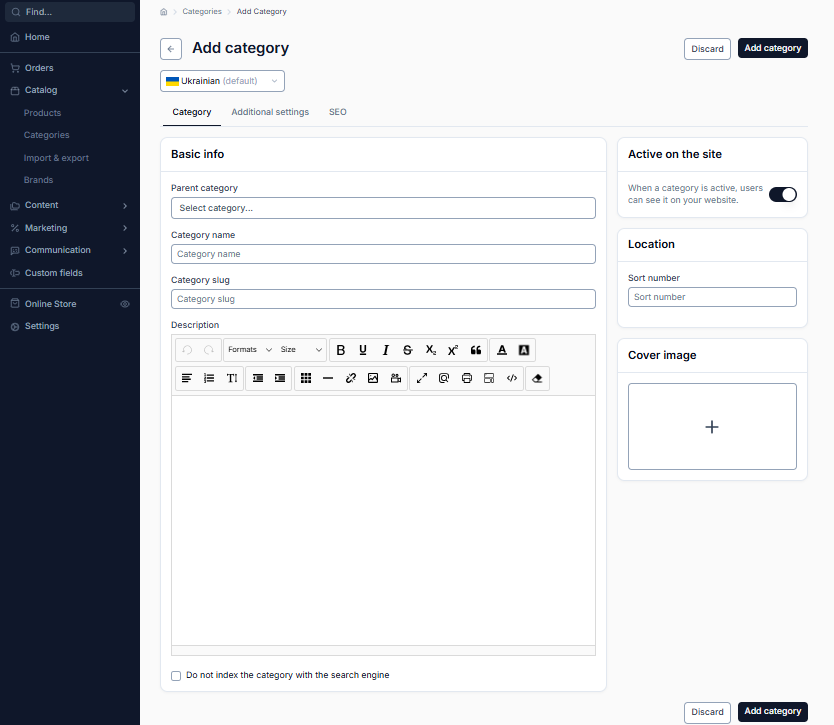
Die Seite enthält folgende Registerkarten:
Category — grundlegende Informationen.
Additional settings — zusätzliche Felder und Optionen.
SEO — Felder zur Eingabe von SEO-Metadaten: Title, Meta Description und Keywords.

Kategorien bilden die Grundlage Ihres Katalogs. Daher empfehlen wir, stets eine Beschreibung und ein Bild hinzuzufügen – dies verbessert die Benutzerfreundlichkeit und das SEO.
Registerkarte Category/Kategorie
Auf dieser Registerkarte werden die grundlegenden Informationen zur Kategorie eingegeben.
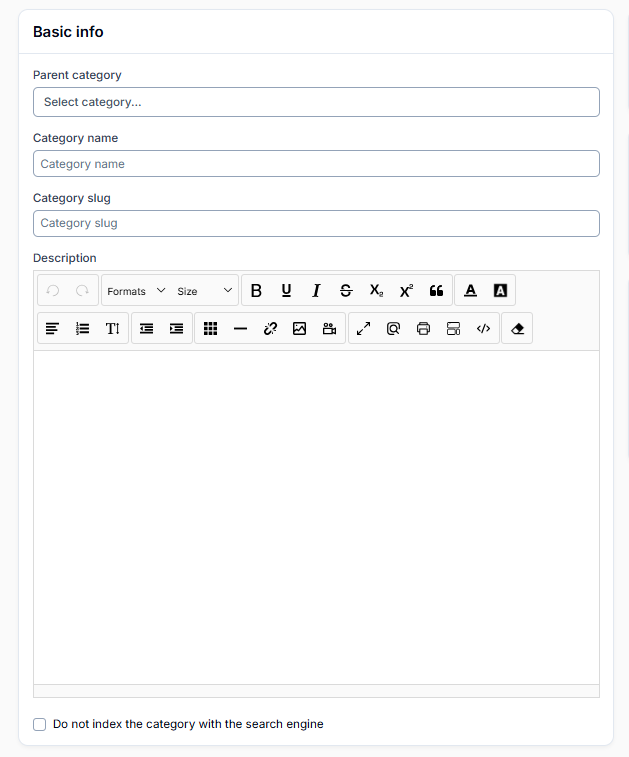
Bereich "Basic info"
Parent category — wählen Sie eine übergeordnete Kategorie aus, wenn die neue Kategorie eine Unterkategorie ist. Zum Beispiel „Bekleidung“ → „T-Shirts“.
Category name — der Kategoriename, der auf der Website angezeigt wird.
Category slug — die URL-Kennung der Kategorie (in lateinischen Buchstaben, ohne Leerzeichen). Zum Beispiel tshirts.
Description — eine Textbeschreibung der Kategorie mit Formatierungsunterstützung.Verwenden Sie diese für SEO, Branding oder zur Erläuterung der Inhalte dieser Kategorie.
Do not index — wenn diese Option aktiviert ist, wird die Kategorie nicht von Suchmaschinen indexiert.
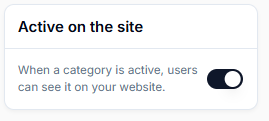
Bereich "Active on the site"
Ein Schalter, mit dem festgelegt wird, ob die Kategorie auf der Website sichtbar ist. Wenn die Option deaktiviert ist, bleibt die Kategorie im System erhalten, wird den Käufern jedoch nicht angezeigt.
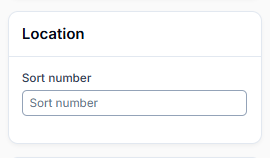
Bereich "Location"
Sort number — die Sortierreihenfolge. Je niedriger der Wert, desto weiter oben wird die Kategorie in den Listen angezeigt.
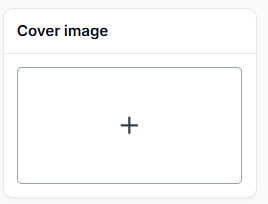
Bereich "Cover image"
Das Titelbild der Kategorie ist das Hauptbild, das im Shop-Frontend oder in den Kategorienlisten angezeigt wird.
Schaltflächen

Discard — Änderungen verwerfen.
Add category — speichern und eine neue Kategorie hinzufügen.
RegisterkarteAdditional settings
Category in Menu Image View
Add item to menu ist ein Schalter, mit dem festgelegt wird, ob die Kategorie im Kategorienbereich mit Titelbildern und 5 Unterkategorien angezeigt werden soll. Wenn die Option aktiviert ist, wird die Kategorie in diesem Bereich angezeigt.

Category Menu View
Add to Menu Category View ist ein Schalter, mit dem festgelegt wird, ob die Kategorie im Hauptmenü in der Gruppe „Categories“ angezeigt werden soll. Diese Gruppe dient dazu, ausgewählte Kategorien auf der Website anzuzeigen.

Registerkarte SEO
Die Registerkarte SEO ermöglicht die Konfiguration der Suchmaschinenoptimierung sowohl für die Kategorie selbst als auch für die darin enthaltenen Elemente (Produkte). Dadurch wird die Sichtbarkeit von Kategorien und Produkten in den Suchergebnissen von Google, Bing und anderen Suchmaschinen verbessert. Die Registerkarte enthält folgende Felder, die beeinflussen, wie die Kategorieseite in den Suchergebnissen dargestellt wird:
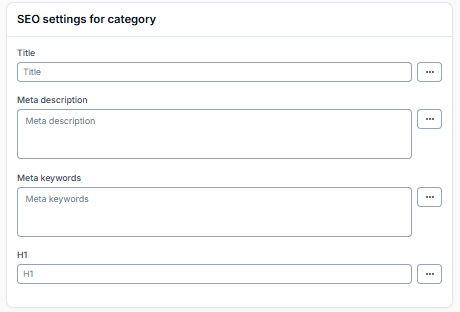
Im Text können Platzhaltervariablen im Format {name} verwendet werden. Bei der Verarbeitung werden sie automatisch durch die entsprechenden Werte ersetzt.
Beispielsweise wird {name} durch den Produktnamen ersetzt.
Title / Titel
Der Titel der Kategorieseite, der im Browser-Tab und in den Suchergebnissen angezeigt wird. Es wird empfohlen, eine Länge von 60 Zeichen nicht zu überschreiten.
Meta description / Meta-Beschreibung
Eine kurze Beschreibung der Kategorie, die Benutzern in den Suchergebnissen angezeigt wird. Die optimale Länge beträgt 150–160 Zeichen. Sie sollte zum Besuch der Seite anregen.
Meta keywords / Meta-Schlüsselwörter
Eine durch Kommas getrennte Liste von Schlüsselwörtern, die den Inhalt der Kategorie beschreiben. Für modernes SEO sind sie nicht zwingend erforderlich, können jedoch in internen Suchmodulen verwendet werden.
H1 / H1-Überschrift
Die Hauptüberschrift, die auf der Kategorieseite angezeigt wird. Sie sollte informativ sein und das relevante Schlüsselwort enthalten.
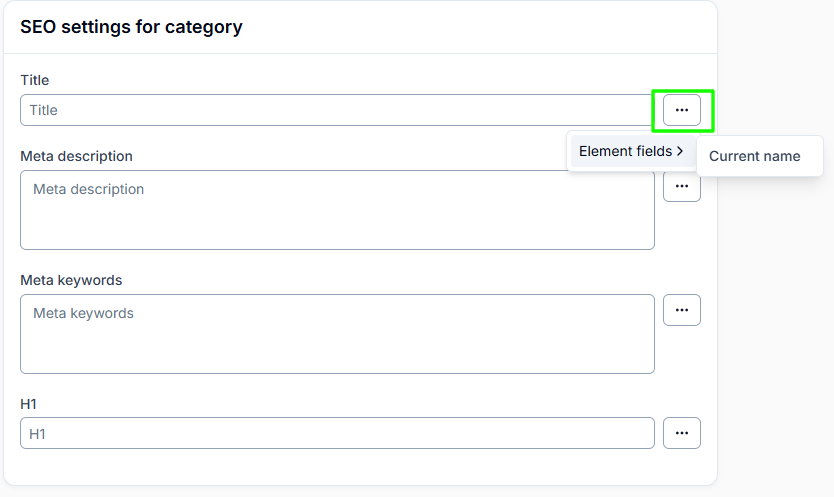
Jedes Feld verfügt über die Schaltfläche Open menu / Menü öffnen. Damit können Sie eine Vorlage zur automatischen Befüllung verwenden und Variablen auswählen (zum Beispiel den Kategorienamen, die übergeordnete Kategorie usw.).
SEO settings for elements / SEO-Einstellungen für Elemente
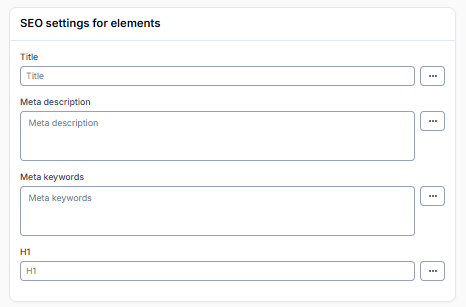
Diese Felder werden auf die Produkte innerhalb dieser Kategorie angewendet, wenn für diese keine eigenen SEO-Daten angegeben wurden.
Title / Titel. Vorlage für den Produkttitel.
Meta description / Meta-Beschreibung. Vorlage für die Beschreibung der Produkte in dieser Kategorie.
Meta keywords / Meta-Schlüsselwörter. Vorlage für die Schlüsselwörter der Produkte.
H1 / H1-Überschrift. Vorlage für die Hauptüberschrift H1 auf Produktseiten.
Diese Vorlagen ermöglichen eine zentrale Verwaltung der SEO-Inhalte von Produkten und erhöhen dadurch die Geschwindigkeit und Effizienz der Optimierung großer Kataloge.