
Export von Waren
Export von Waren
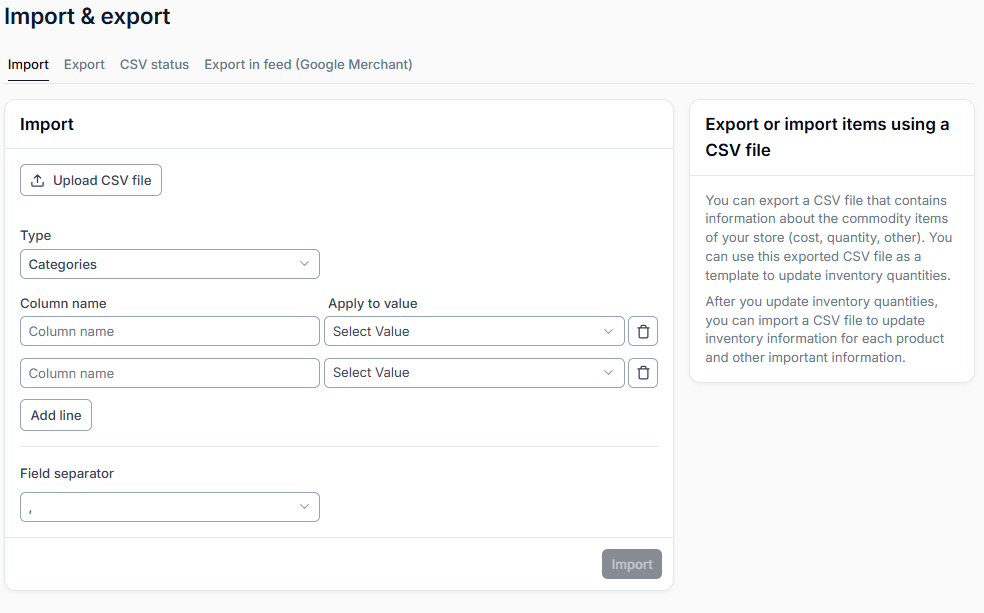
Der Bereich Import & Export dient dem Import, Export und der Synchronisierung von Produktdaten im CSV-Format. Benutzer können Kategorien, Produkte, Mengen, Preise und weitere Felder aktualisieren sowie Datenfeeds für externe Dienste wie Google Merchant erstellen.
Der Tab „Export to CSV“ enthält folgende Felder:
What to export — Auswahl des zu exportierenden Datentyps (z. B. Categories, Products).
Select category — Auswahl der Kategorie für den Export (optional).
Field separator — Auswahl des Feldtrennzeichens. Das Trennzeichen bestimmt, welches Zeichen zum Trennen der Werte (Spalten) in der CSV-Datei verwendet wird. Verfügbare Optionen: , — Komma (Standardoption für die meisten Systeme). ; — Semikolon (wird häufig in Ländereinstellungen verwendet, in denen das Komma als Dezimaltrennzeichen dient, beispielsweise in den deutschen Excel-Ländereinstellungen). Wenn Sie die Datei in Microsoft Excel oder Google Sheets öffnen, verwenden Sie ;, sofern die Ländereinstellungen Ihres Systems auf Deutsch eingestellt sind. Wenn Sie die Datei mit Softwaretools weiterverarbeiten oder in technische Systeme importieren möchten, verwenden Sie ,.
Quotes style — legt fest, ob Werte in Anführungszeichen eingeschlossen werden sollen (With / Without). Diese Einstellung bestimmt, ob Textwerte in der CSV-Datei in doppelte Anführungszeichen " eingeschlossen werden.Wählen Sie With, wenn Ihre Felder Trennzeichen oder Sonderzeichen enthalten können (z. B. ein Komma im Produktnamen). Wählen Sie Without, wenn Sie sicher sind, dass die Daten „sauber“ sind und die Datei in einem vereinfachten Format benötigt wird.
Include nested elements — Kontrollkästchen zur Festlegung, ob verschachtelte Elemente beim Export berücksichtigt werden sollen.
Export — startet den Exportvorgang.
Empfehlungen
Überprüfen Sie stets das Format der CSV-Dateien. Ein falsches Trennzeichen oder nicht übereinstimmende Spalten können zu einem Importfehler führen.