
Produkt hinzufügen
Produkt hinzufügen
Um ein neues Produkt hinzuzufügen, wechseln Sie zum Bereich Products / Produkte
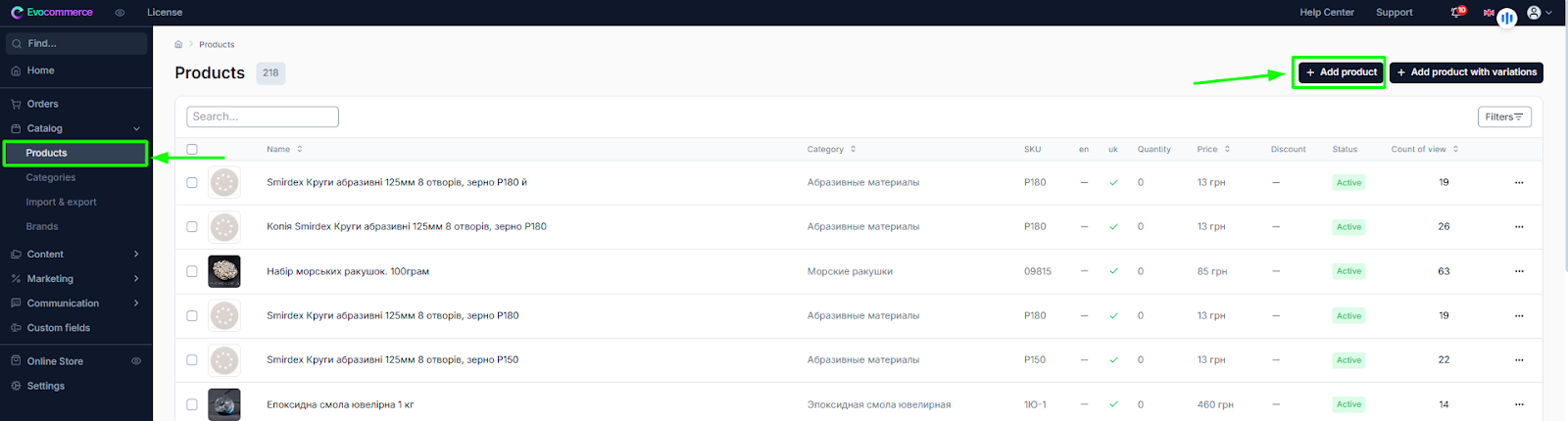
Die Produktseite wird geöffnet. Klicken Sie dort auf die Schaltfläche +Add product. Anschließend leitet Sie das System zur Seite für das Hinzufügen eines neuen Produkts weiter.
Die Seite „Add product / Produkt hinzufügen“ im Evocommerce-System ermöglicht es Ihnen, ein neues Produkt zum Katalog Ihres Online-Shops hinzuzufügen. Die Seite enthält die Registerkarten Product / Produkt, Additional settings / Zusätzliche Einstellungen und SEO. In diesem Abschnitt erfahren Sie:
Wie Sie ein neues Produkt hinzufügen.
Wie Sie die grundlegenden Informationen ausfüllen.
Wie Sie Bilder hochladen.
Wie Sie Abmessungen, Preis, Kategorie und Marke festlegen.
Wie Sie ein Produkt aktivieren, Attribute festlegen und SEO-Daten hinzufügen.
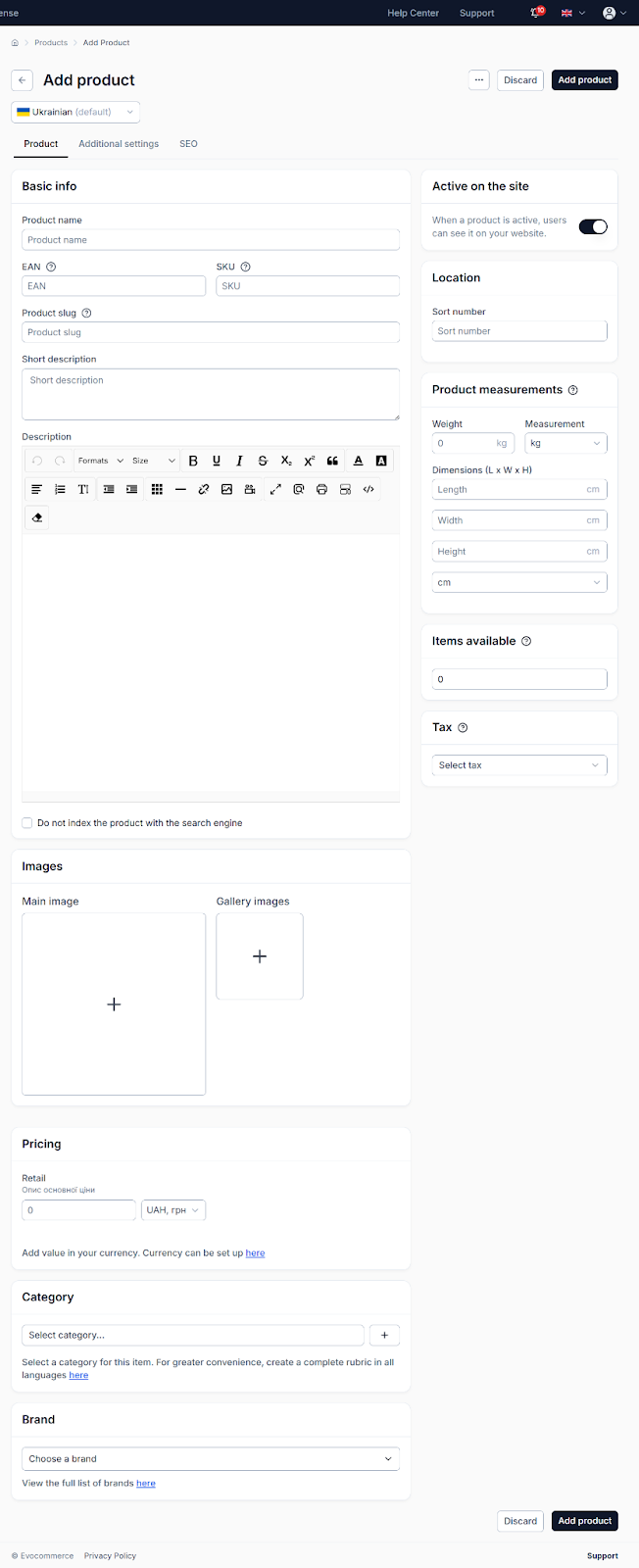
Registerkarte Product / Produkt
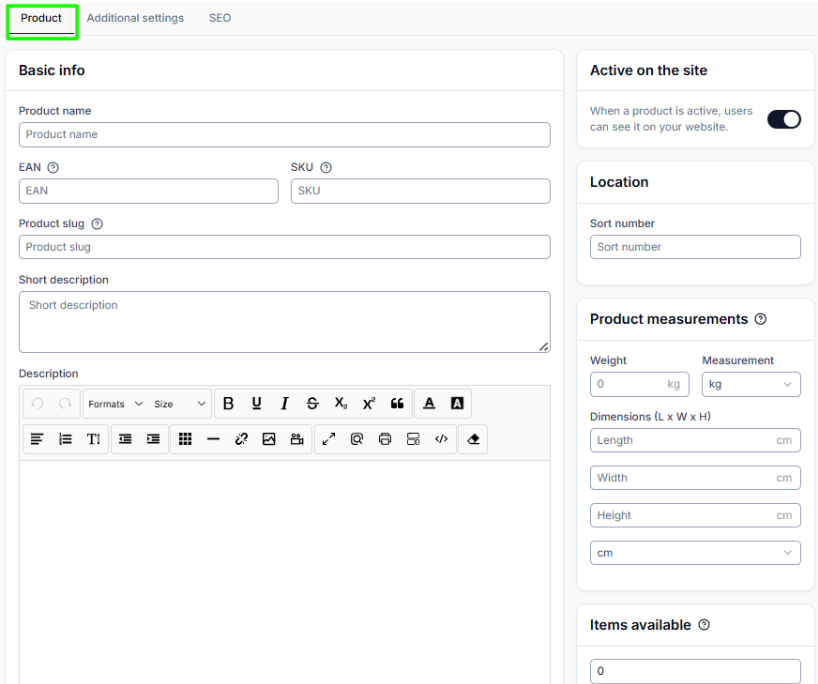
Basic info / Grundlegende Informationen
Diese Registerkarte enthält die wichtigsten Produktdaten, die auf der Website, in den Produktlisten und auf der Produktdetailseite angezeigt werden. Wichtig: Diese Angaben bilden die Grundlage für die korrekte Darstellung des Produkts im Shop. Folgende Felder stehen zur Verfügung:
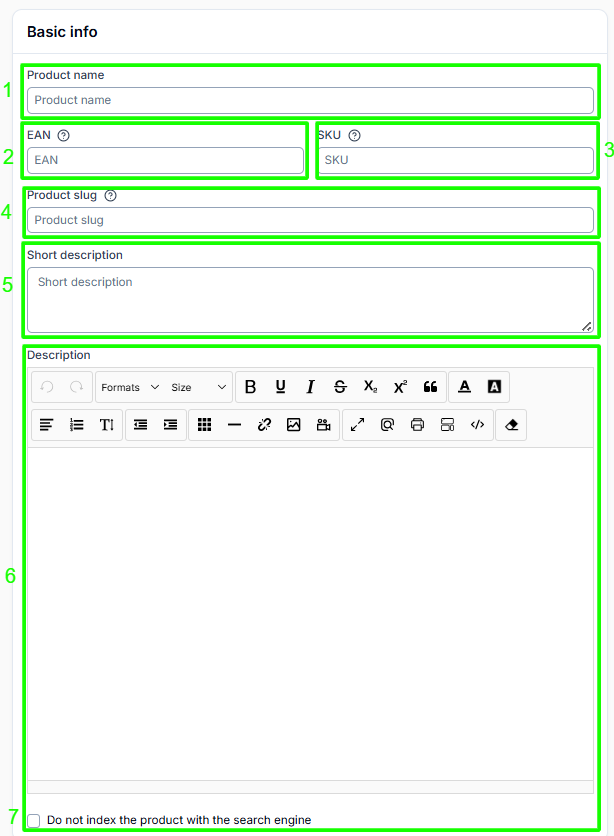
Product name / Produktname – Pflichtfeld. Der Name, der auf der Website angezeigt wird.
EAN – Internationale Produktstrichcode-Nummer (optional).
SKU / Artikelnummer – Eindeutiger Produktcode für die interne Warenverwaltung.
Product slug / URL-Kennung – Kurze URL (in lateinischen Buchstaben), unter der das Produkt erreichbar ist.
Short description / Kurzbeschreibung – Eine kurze Beschreibung, die in der Produktliste angezeigt werden kann.
Description / Beschreibung – Ein erweiterter HTML-Editor zum Erstellen einer formatierten Produktbeschreibung.
Checkbox „Do not index the product with the search engine“ / Produkt nicht von Suchmaschinen indexieren lassen – Ermöglicht es, Suchmaschinen (Google, Bing usw.) mitzuteilen, dass die Seite nicht in den Suchergebnissen erscheinen soll.
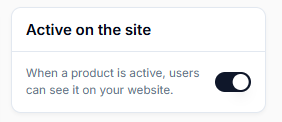
Active on the site / Auf der Website aktiv
Ein Schalter, mit dem festgelegt wird, ob das Produkt auf der Website sichtbar ist. Ist die Option aktiviert, ist das Produkt für Kunden verfügbar.
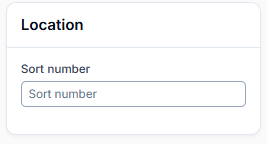
Location / Platzierung
Sort number / Sortiernummer – Legt die Position des Produkts in den Listen fest (aufsteigend nach Nummer sortiert).
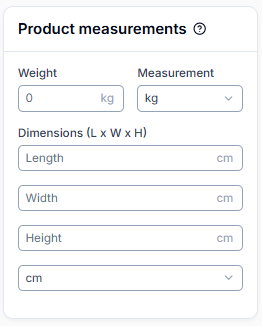
Product measurements / Produktabmessungen
Weight / Gewicht – Das Produktgewicht in Kilogramm (kg).
Dimensions / Abmessungen (L x B x H) – Länge, Breite und Höhe in der ausgewählten Maßeinheit (cm, mm usw.).
Diese Angaben werden zur Berechnung der Versandkosten verwendet (in der Regel sind sie eine Anforderung des Versanddienstleisters).
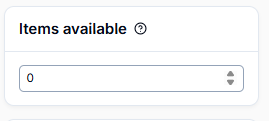
Items available / Verfügbare Menge
Hier wird die Anzahl der verfügbaren Produkte auf Lager angegeben.
Wenn die angegebene Menge „0“ beträgt, kann das Produkt nicht in den Warenkorb gelegt werden (diese Funktion greift, wenn sie in den Warenkorbeinstellungen aktiviert ist).
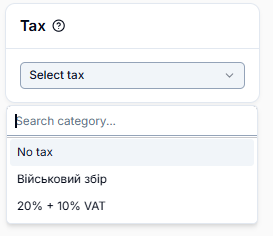
Tax / Steuer
Auswahl der auf das Produkt anzuwendenden Steuer, die den Endpreis beeinflusst (z. B. 0 %, Militärabgabe, MwSt. 20 % + 10 % usw.).
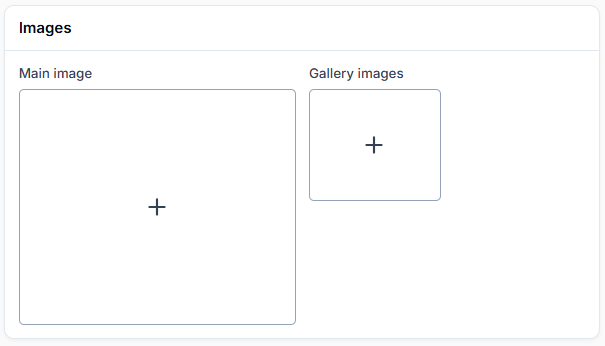
Images / Bilder
Main image / Hauptbild – Das Hauptbild, das zuerst angezeigt wird.
Gallery images / Galeriebilder – Zusätzliche Produktbilder.
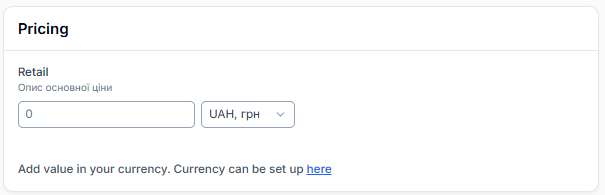
Pricing / Preise
Retail / Einzelhandelspreis – Der Verkaufspreis des Produkts für Kunden. Die Währung hängt von den Shop-Einstellungen ab.
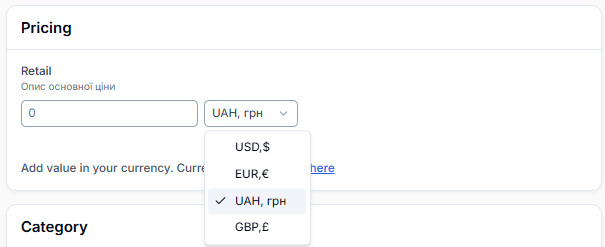
Außerdem können Sie eine beliebige verfügbare Währung auswählen.
Category / Kategorie
Wählen Sie die Kategorie aus, zu der das Produkt gehört. Sie können eine neue Kategorie erstellen oder eine vorhandene aus der Liste auswählen.
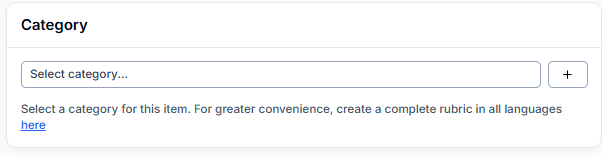
Sie können die Kategorieinformationen auch direkt auf der Produktseite ausfüllen, indem Sie auf die entsprechende Schaltfläche klicken
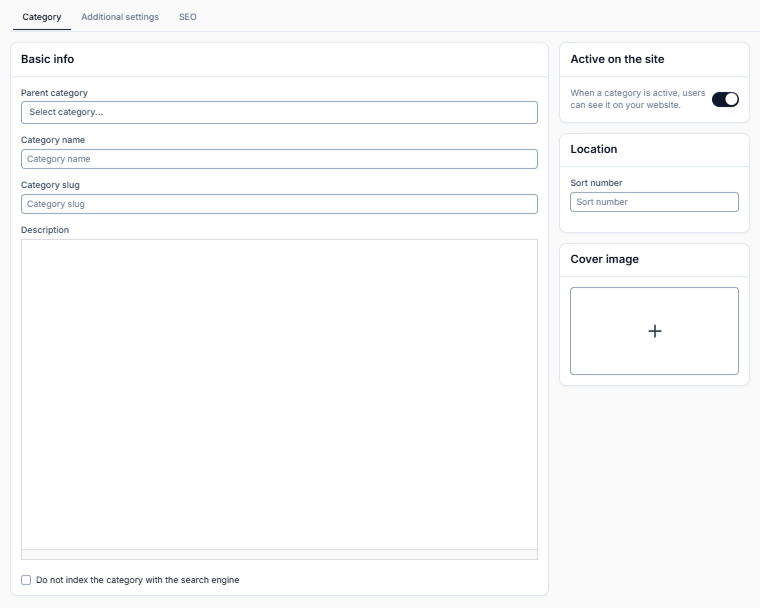
Weitere Informationen zum Ausfüllen der Kategorieangaben finden Sie hier.
Brand / Marke
Zuordnung des Produkts zu einer bereits vorhandenen Marke.
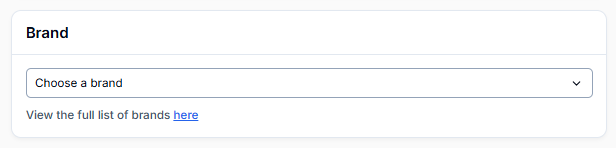
Verwenden Sie den Sprachumschalter, um Produktinhalte in verschiedenen Sprachen hinzuzufügen
Damit Sie Produktinformationen in einer anderen Sprache hinzufügen können, muss diese zunächst in den allgemeinen Einstellungen aktiviert werden.

Registerkarte Additional settings / Zusätzliche Einstellungen
Diese Registerkarte dient zum Erstellen von Produkteigenschaften, anhand derer Produkte gefiltert oder Varianten ausgewählt werden können (z. B. Farbe, Material, Volumen, Ausführung usw.).
Es können benutzerdefinierte Felder mit entsprechenden Werten hinzugefügt werden.
Attribute können in Filtern, auf der Produktseite oder zur Erstellung von Varianten verwendet werden.
Diese Funktion eignet sich für Produkte mit mehreren Optionen, die keine separaten SKUs darstellen.
Product attributes / Produktattribute
Eigenschaftsfelder, die für Produktvarianten verwendet werden können (z. B. Farbe oder Größe).
Klicken Sie auf + Add field / Feld hinzufügen, um ein neues Attribut zu erstellen.
Die Suchfunktion wird ab 10 Werten angezeigt.
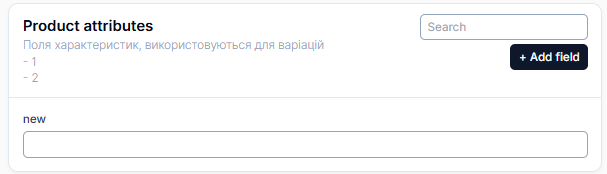
Hinweis: Bei Produkten mit Varianten (z. B. mehreren Farben oder Größen) sind Attribute obligatorisch.
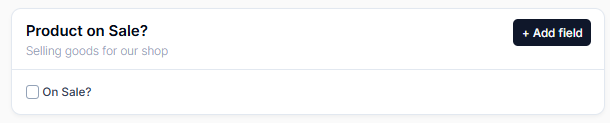
Product on Sale? / Produkt im Angebot?
Legt fest, ob das Produkt im Bereich der Sonderangebote angezeigt werden soll.
Is Best Seller / Bestseller
Markiert das Produkt als besonders beliebt oder empfohlen.

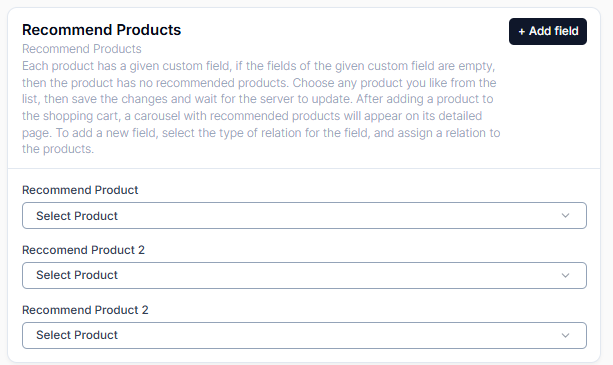
Recommend Products / Empfohlene Produkte
Ermöglicht das Hinzufügen von bis zu 3 empfohlenen Produkten.
Nach dem Speichern werden diese Produkte in einem Karussell auf der Produktseite angezeigt.
Klicken Sie auf + Add field / Feld hinzufügen, um eine Verknüpfung hinzuzufügen.
Wählen Sie für jedes Feld (Recommend Product 1, 2) ein Produkt aus der Liste aus.
SEO-Registerkarte
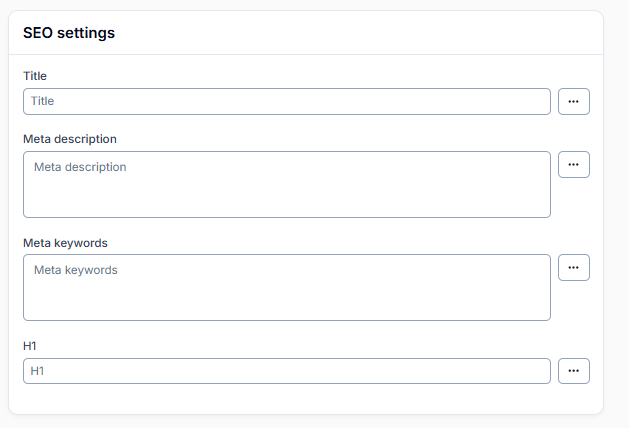
Diese Registerkarte dient der Suchmaschinenoptimierung des Produkts. Hier können die Meta-Tags title, description, keywords und H1 ausgefüllt werden.
Im Text können Platzhaltervariablen verwendet werden. Klicken Sie dazu auf die entsprechende Schaltfläche

Die Variablen werden im Format {name} angegeben und bei der Seitengenerierung automatisch durch die entsprechenden Werte ersetzt.
Zum Beispiel wird {name} durch den Produktnamen ersetzt.
Nachdem Sie alle Registerkarten ausgefüllt haben, klicken Sie auf „Add product“ / „Produkt hinzufügen“, damit das Produkt auf der Website angezeigt wird.