
Dodaj produkt
Dodaj produkt
Aby dodać nowy produkt, przejdź do sekcji Products / Produkty
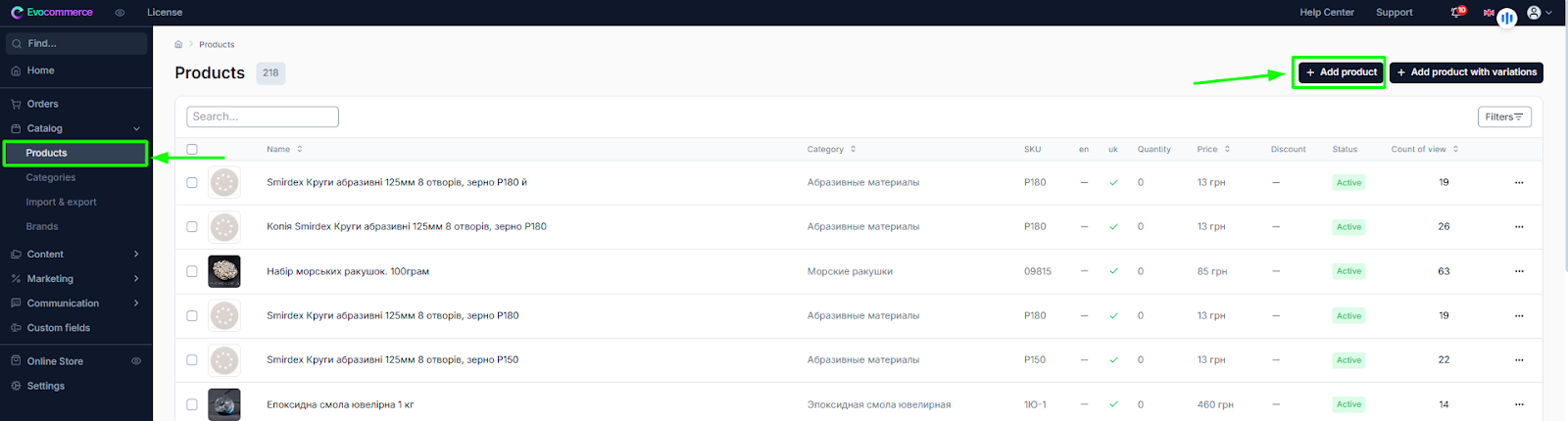
Otworzy się strona produktów. Kliknij przycisk +Add product. Następnie system przekieruje Cię na stronę dodawania produktu.
Strona „Add product / Dodaj produkt” w systemie Evocommerce umożliwia dodanie nowego produktu do katalogu sklepu internetowego. Strona zawiera zakładki Product / Produkt, Additional settings / Ustawienia dodatkowe oraz SEO. W tej sekcji dowiesz się:
Jak dodać nowy produkt.
Jak wypełnić podstawowe informacje.
Jak przesłać zdjęcia.
Jak określić wymiary, cenę, kategorię i markę.
Jak aktywować produkt, określić atrybuty i dodać informacje SEO.
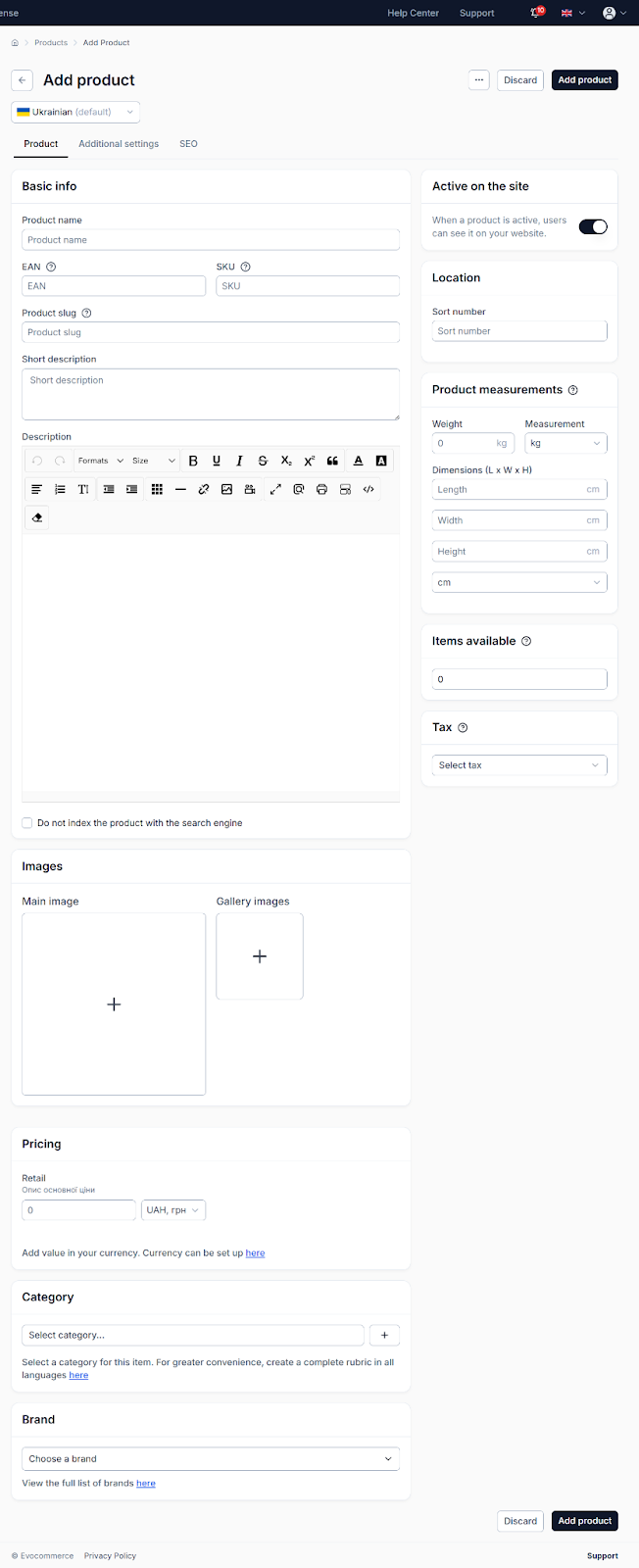
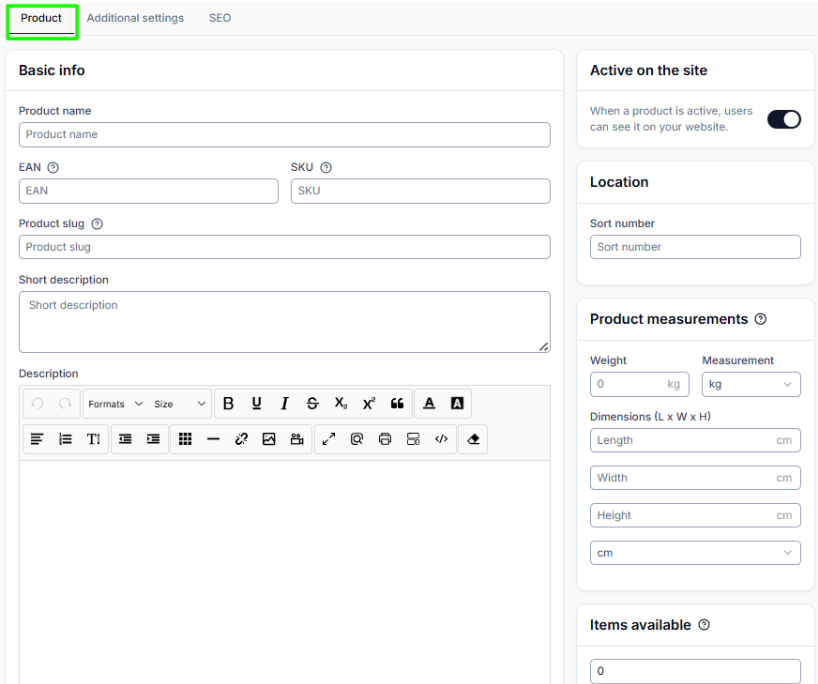
Zakładka Product / Produkt
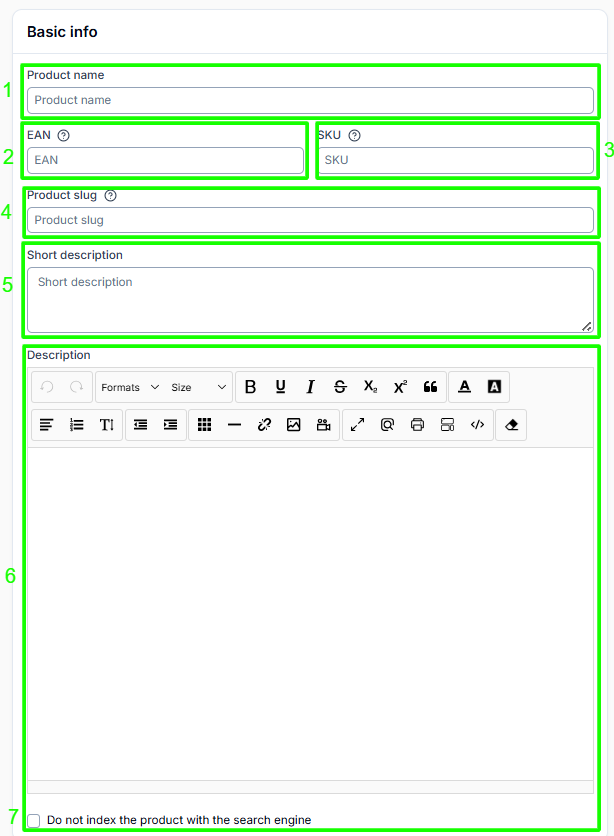
Podstawowe informacje
Ta zakładka zawiera najważniejsze dane o produkcie, które są wyświetlane na stronie internetowej, na listach produktów oraz na stronie danego produktu. Ważne: są to podstawowe informacje niezbędne do prawidłowego wyświetlania produktu w sklepie. Dostępne są następujące pola do wypełnienia:
Nazwa produktu – Pole wymagane. Nazwa wyświetlana na stronie internetowej.
EAN – Międzynarodowy kod kreskowy produktu (opcjonalnie).
SKU / Indeks – Unikalny kod produktu wykorzystywany do wewnętrznej ewidencji.
Product slug / Identyfikator URL – Krótki adres URL (zapisany alfabetem łacińskim), pod którym dostępny jest produkt.
Krótki opis – Zwięzły opis, który może być wyświetlany na liście produktów.
Opis – Rozbudowany edytor HTML umożliwiający tworzenie sformatowanego opisu.
Pole wyboru „Do not index the product with the search engine” / Nie indeksuj produktu przez wyszukiwarki – Umożliwia poinformowanie wyszukiwarek (Google, Bing itp.), że strona nie powinna być uwzględniana w wynikach wyszukiwania.
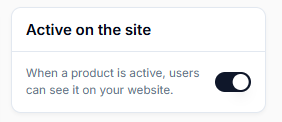
Aktywny na stronie
Przełącznik określający, czy produkt będzie widoczny na stronie internetowej. Po włączeniu produkt jest dostępny dla klientów.
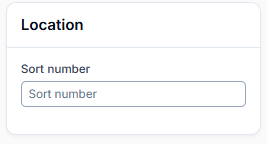
Pozycja
Numer sortowania – Określa pozycję produktu na listach (według rosnącej wartości numeru).
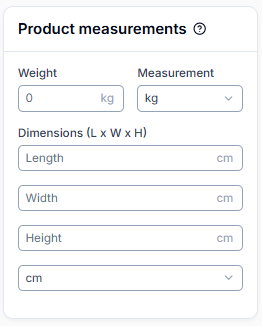
Wymiary produktu
Waga – Masa produktu wyrażona w kilogramach (kg).
Wymiary (dł. x szer. x wys.) – Długość, szerokość i wysokość w wybranej jednostce miary (cm, mm itp.).
Wartości te są wykorzystywane do obliczania kosztów dostawy (zazwyczaj są wymagane przez przewoźnika).
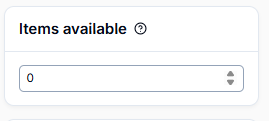
Dostępna ilość
Określa liczbę sztuk produktu dostępnych w magazynie.
Jeśli podana ilość wynosi „0”, klient nie będzie mógł dodać produktu do koszyka (funkcja działa, jeśli odpowiednia opcja jest włączona w ustawieniach koszyka).
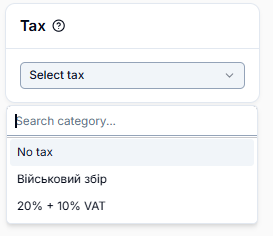
Podatek
Wybór podatku naliczanego dla produktu, który wpływa na jego cenę końcową (na przykład 0%, podatek wojskowy, VAT 20% + 10% itp.).
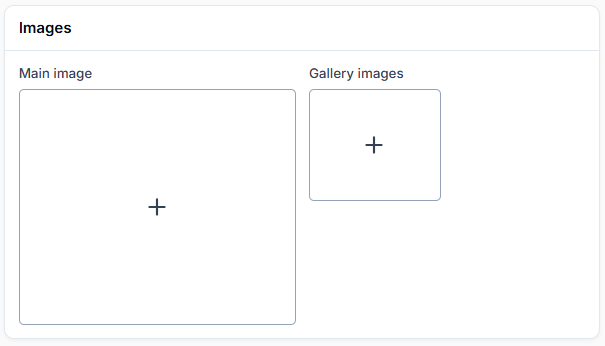
Zdjęcia
Główne zdjęcie – Główne zdjęcie produktu, wyświetlane jako pierwsze.
Zdjęcia galerii – Dodatkowe zdjęcia produktu.
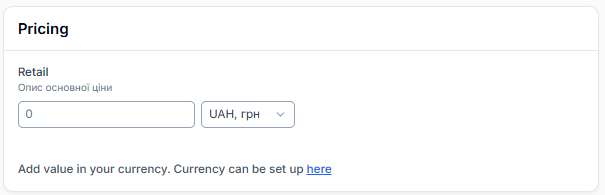
Ceny
Cena detaliczna – Cena produktu dla klientów. Waluta zależy od ustawień sklepu.
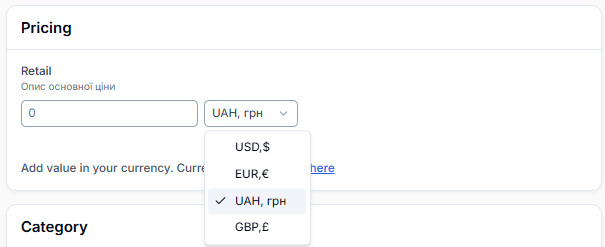
Można również wybrać dowolną dostępną walutę.
Kategoria
Wybierz kategorię, do której należy produkt. Możesz utworzyć nową kategorię lub wybrać jedną z listy.
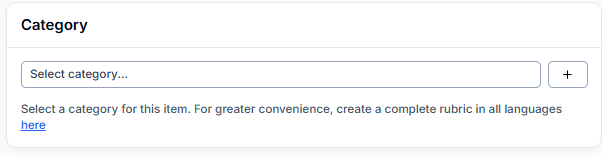
Informacje o kategorii można również uzupełnić bezpośrednio na stronie produktu, klikając odpowiedni przycisk
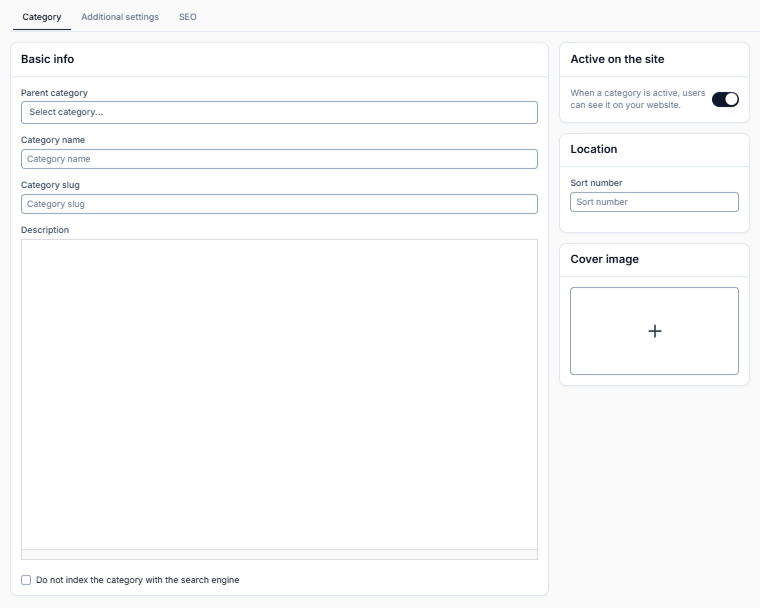
Więcej informacji na temat uzupełniania danych kategorii znajdziesz tutaj.
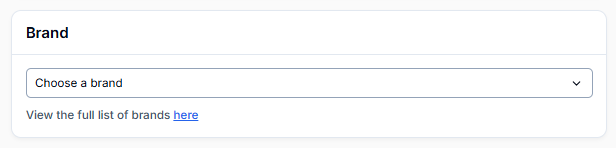
Marka
Przypisanie produktu do istniejącej marki.
Skorzystaj z przełącznika języka podczas dodawania treści produktu
Aby móc dodawać informacje o produkcie w innym języku, należy najpierw włączyć ten język w ustawieniach ogólnych.

Zakładka Additional settings / Ustawienia dodatkowe
Zakładka służy do tworzenia cech, według których można filtrować produkty lub wybierać warianty (na przykład kolor, materiał, pojemność, wykończenie itp.).
Można dodawać własne pola wraz z wartościami.
Atrybuty mogą być wyświetlane w filtrach, na stronie produktu lub wykorzystywane do tworzenia wariantów.
Jest to rozwiązanie odpowiednie dla produktów z kilkoma opcjami, które nie stanowią oddzielnych SKU.
Atrybuty produktu
Pola cech, które można wykorzystać do tworzenia wariantów (na przykład kolor lub rozmiar).
Kliknij + Add field / Dodaj pole, aby utworzyć nowy atrybut.
Wyszukiwanie jest dostępne od 10 wartości.
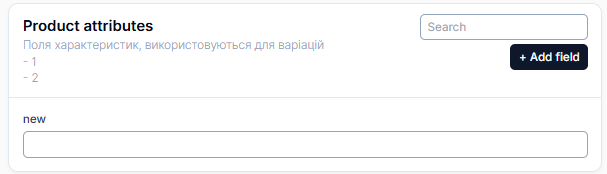
Uwaga: w przypadku produktów wariantowych (na przykład dostępnych w kilku kolorach lub rozmiarach) atrybuty są obowiązkowe.
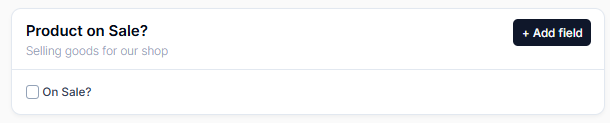
Produkt w promocji?
Określa, czy produkt ma być oznaczony jako znajdujący się w sekcji promocji.
Bestseller
Oznacza produkt jako popularny lub polecany.

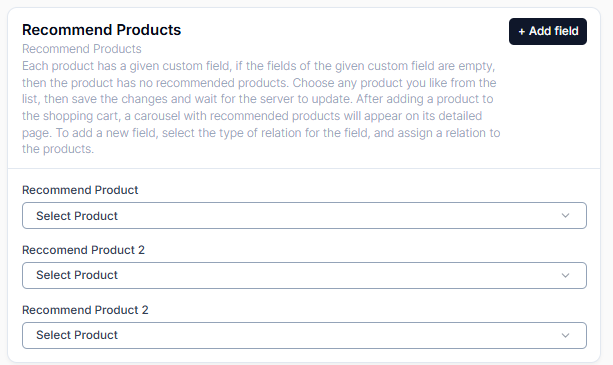
Polecane produkty
Umożliwia dodanie maksymalnie 3 polecanych produktów.
Po zapisaniu będą one wyświetlane w karuzeli na stronie produktu.
Kliknij + Add field / Dodaj pole, aby dodać powiązanie.
W każdym polu (Recommend Product 1, 2) wybierz produkt z listy.
Zakładka SEO
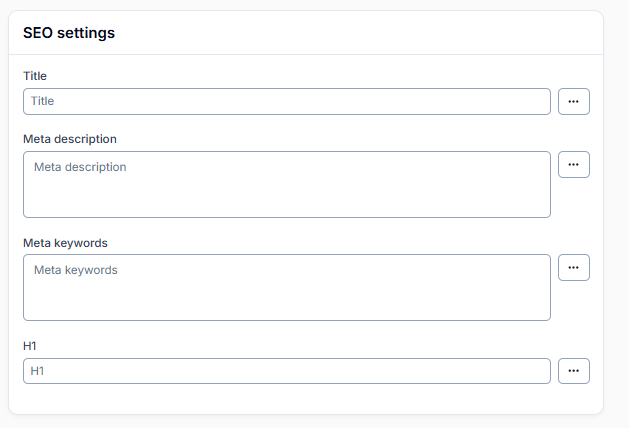
Zakładka służy do optymalizacji produktu pod kątem wyszukiwarek internetowych poprzez uzupełnienie meta tagów: title, description, keywords oraz H1.
W tekście można używać zmiennych-zastępników. Aby je dodać, kliknij przycisk poniżej.

Zmienne należy zapisywać w formacie {name}. Podczas generowania strony są one automatycznie zastępowane odpowiednimi wartościami.
Na przykład {name} zostanie zastąpione nazwą produktu.
Po wypełnieniu wszystkich zakładek kliknij „Add product” / „Dodaj produkt”, aby produkt pojawił się na stronie internetowej.