
Import towarów
Import towarów
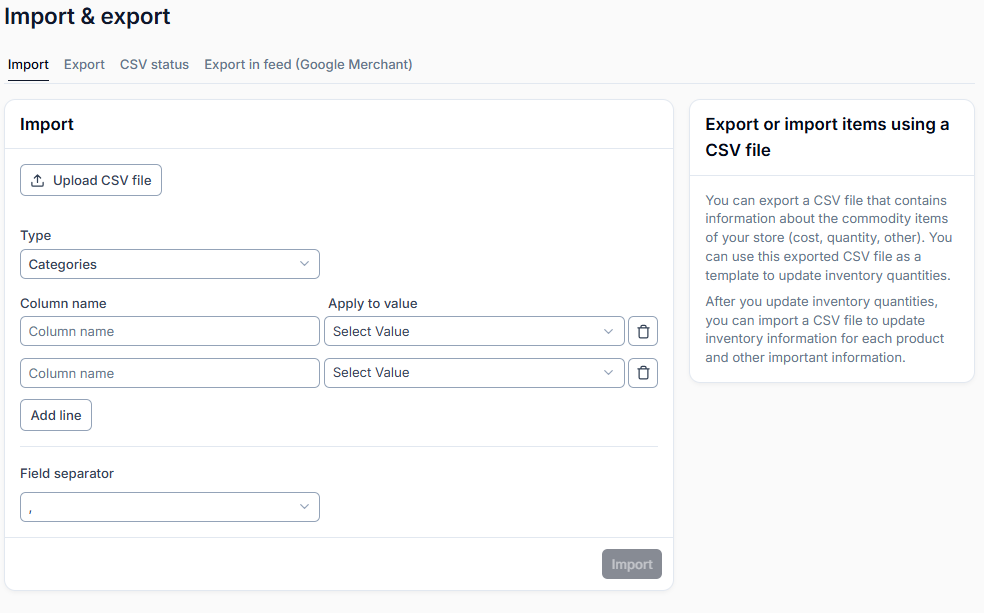
Sekcja Import & Export służy do importowania, eksportowania i synchronizowania danych produktów w formacie CSV. Użytkownicy mogą aktualizować kategorie, produkty, stany magazynowe, ceny i inne pola, a także generować pliki danych (feed) dla zewnętrznych usług, takich jak Google Merchant.
Funkcjonalności:
Upload CSV file — przesyłanie pliku CSV z urządzenia lokalnego.
Type — wybór typu encji do zaimportowania (na przykład: Categories, Products, Inventory).
Column mapping — określenie, która kolumna pliku CSV odpowiada określonej wartości w systemie:
Column name – nazwa kolumny w pliku CSV;
Apply to value – wewnętrzne pole systemu, do którego przypisywana jest wartość. Dostępne są następujące wartości:
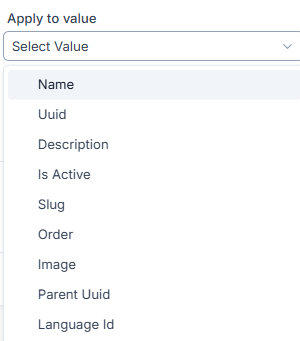
Podczas importowania pliku CSV do systemu Evocommerce pole Apply to value służy do przypisywania kolumn z pliku CSV do określonych właściwości obiektu (na przykład kategorii, produktu itp.). Dzięki temu system może prawidłowo dopasować wartości do struktury bazy danych.
Name | Nazwa elementu (kategorii, produktu itp.). |
Uuid | Unikalny identyfikator (używany do aktualizowania istniejących rekordów). |
Description | Opis elementu. |
Is Active | Status aktywności (true lub false). |
Slug | Adres URL lub tekstowy identyfikator (zazwyczaj zapisany alfabetem łacińskim). |
Order | Kolejność sortowania elementów. |
Image | Adres URL obrazu lub ścieżka do pliku. |
Parent Uuid | Identyfikator kategorii nadrzędnej (dla struktury hierarchicznej). |
Language Id | Wersja językowa elementu (identyfikator języka, na przykład en, uk). |
Aby zaktualizować istniejące rekordy, należy podać wartość Uuid, dzięki czemu system będzie mógł określić, który rekord należy zaktualizować, zamiast tworzyć nowy.Przy pierwszym imporcie zaleca się wyeksportowanie przykładowych kategorii (za pomocą zakładki Export) i wykorzystanie ich jako szablonu. Dla wartości logicznych (Is Active) należy używać wartości true / false lub 1 / 0. Pole Image obsługuje wyłącznie bezpośrednie adresy URL lub ścieżki do plików w strukturze katalogów serwera, jeśli taka opcja jest dostępna.
Add line — dodaje nową regułę mapowania kolumn.
Field separator — wybór separatora pól używanego w pliku CSV (na przykład ,, ;, |).
Import — przycisk zostaje aktywowany po wypełnieniu wszystkich wymaganych pól.
Po prawej stronie znajduje się panel informacyjny z wyjaśnieniem zasad importu i eksportu.
Zalecenia
Przed rozpoczęciem importu zaleca się pobranie przykładowego pliku CSV za pomocą opcji Export, uzupełnienie go danymi i wykorzystanie jako szablonu.